WEB

Youtube 24時間ライブ配信のやり方

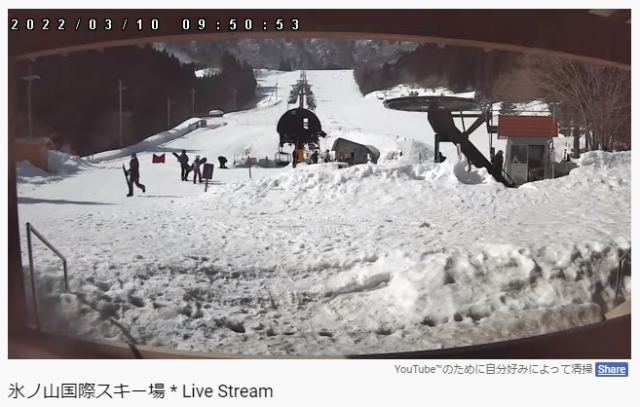
弊社の客先であるスキー場の積雪や天気をリアルタイムで見れるようにしました。
Youtube ライブ配信のやり方

https://youtu.be/zfw8xE80000

※ 冬以外はオフになっています。


PC、スマホ(Android / iPhone)だと、カンタンなんですが、
カメラ単体で運用しようと思うと、選択脈は限られます。

特に、今回のように24時間365日ただ垂れ流す場合には、
カメラ単体で運用できるメリットは、計り知れず、

今回は、手軽にカメラ単体で運用できる方法を紹介します。

***

Youtube ライブ配信用カメラ

今回は、IODATAで開発された「TS-WRLP/E」を使用しました。

Amazonで11,111円(投稿時)

このお値段で、常時配信ができるのであれば、買いでした。

というか、この商品以外、
単体でYoutube配信できるネットワークカメラを唯一無二かも・・・


絶対必用なもの

  • Wifi
  • 100V電源

は、言うまでもないかもしれませんが・・・


続いて、

ライブ配信するまでの手順ですが、

  1. TS-WRLP/Eを電源につなぎ、Wifiに接続する。
  2. Youtubeで、クリエーターツールから「ライブストリーミング」を開き、サーバーURL・ストリーム名を取得
    ※新規で開設する場合、アカウントが有効になるまで最大24時間かかります。
  3. アプリ「QwatchView」をインストールし、TS-WRLP/Eを登録し、サーバーURL・ストリーム名を設定

正直、マニュアルを読んでもよくわからないので、

IODATAのオフィシャルYoutubeで解説されている、
こちらを見て頂ければ、誰でも設定できると思います。

私も、これをみて、設定しました(笑


Youtube用ライブカメラ設置方法(屋外)

今回は、窓際に置きました。
「仮置き」なので、空き箱とテープで固定。

一般公開にはしてありますが、公式サイトには掲載しておらず、
あくまで「テスト」です。


来季は(放射能汚染がなければ)、
カメラハウジングなどに入れ、
ゲレンデが見やすい位置に設置する予定です。


こちらは、内寸:109 x 207mm なので、

TS-WRLP/Eのサイズ:‎39 x 97 x 97 mm

なので、なんとか固定さえできれば、運用できそうです。

あとは、ポールを建てるか、壁に固定するかだけです。


Youtube 24時間ライブ配信 まとめ

  • TS-WRLP/Eは、カメラ単体で運用が可能
  • Youtube解説がわかりやすく、配信もカンタン

ということで、

ライブ配信専用機なので、初期設定だけ終われば、
あとは、手間がかからないのが良いですね!

現在、1ヶ月ほど運用していますが、
不具合もなく、電源を抜いて再起動的なことも、必要ありません。

PC・スマホからのライブ配信だと、
1ヶ月放置はしんどい(手間がかかる=できない)と思います。


何より、無線LAN圏内で、電源が確保できれば、
設置できるメリットは、大きいですね!

ただし、5~10秒遅延します。
カメラの問題なのか?、Youtube側の問題なのかは、不明ですが、
致し方ない誤差の範囲だと思います。

-

ECCUBE2.17 管理画面に再ログイン時、最終使用ページを表示させる

今回、メールに貼り付けたURLから、
直接、管理ページ内のページを開きたいのだけど、

管理ページにログインされていないと、当然ながら、
「ログインページに戻る」が表示され、
パスワードを入れると、HOMEが表示される。

「ログインページに戻る」が表示され、
パスワードを入力しないといけないのは、必須条件だとしても、
ログイン後は、HOMEではなく、
メールに貼り付けたURLを、表示させたい。

***

>> admin/login_error.tpl

<a class="btn-action" href="<!--{$smarty.const.ADMIN_LOGIN_URLPATH}-->?lasturl=<!--{$smarty.server.HTTP_Host}--><!--{$smarty.server.REQUEST_URI}-->"><span class="btn-prev">ログインページに戻る</span></a>

現在のURLを、getでログインページに送る。


>> admin/login.tpl

<input type="hidden" name="lasturl" value="<!--{$smarty.request.lasturl}-->" />

を、</form>上に設置し、URLを引き継ぐ。


>> /data/class_ex/page_ex/admin/LC_Page_Index_Ex.php

	function action() {
		// パラメーター管理クラス
		$objFormParam = new SC_FormParam_Ex();
	
		switch ($this->getMode()) {
		case 'login':
			//ログイン処理
			$this->lfInitParam($objFormParam);
			$objFormParam->setParam($_POST);
// ▼パスワード不明時は、コメントアウト > http://ec-cube.nakweb.com/blog/1073.html
			$this->arrErr = $this->lfCheckError($objFormParam);
var_dump3($this->arrErr);
#unset($this->arrErr);
			if (SC_Utils_Ex::isBlank($this->arrErr)) {
				$this->lfDoLogin($objFormParam->getValue('login_id'));

				// 2022-01-05 > 最後に使用していたページを表示
var_dump3($_REQUEST['lasturl'], __FILE__);
				if (empty($_REQUEST['lasturl'])) {
					SC_Response_Ex::sendRedirect(ADMIN_HOME_URLPATH);
				} else
					SC_Response_Ex::sendRedirect($_REQUEST['lasturl']);

			}else{
				SC_Utils_Ex::sfDispError(LOGIN_ERROR);
			}
			break;
		default:
			break;
		}
	
		// 管理者ログインテンプレートフレームの設定
		$this->setTemplate(LOGIN_FRAME);
	}
}

lasturlが空なら、HOMEを表示。


-